
bexio Treuhänder hinzufügen: Einladung, Annahme, Rechte
bexio Treuhänder hinzufügen geht in zwei Stufen: Zuerst laden Sie ihn ein und warten, bis er die Einladung angenommen hat, und erst danach setzen Sie seine Rechte. Damit Ihr Treuhänder die ganze Buchhaltung führen kann, empfehlen wir als bexio Platinum Partner Superadmin-Rechte; Inhaber Ihres bexio-Kontos bleiben Sie.
bexio Treuhänder hinzufügen in zwei Stufen
Die bexio-Hilfe beschreibt den Ablauf im Beitrag «Wie gebe ich meinem Treuhänder Zugriff auf meinen Account?» (bexio-Hilfe, abgerufen am 15.11.2026). Die Bildschirmfotos unten zeigen die bexio-Oberfläche mit Stand 15.11.2026. Zwischen den beiden Stufen ist Ihr Treuhänder am Zug: Er muss die Einladung annehmen, bevor Sie seine Rechte setzen können.
Stufe 1: einladen und die Annahme abwarten
- Kachel «Benutzer» wählen: Klicken Sie oben rechts auf das Zahnrad und dann auf «Alle Einstellungen». Wählen Sie dort die Kachel «Benutzer».
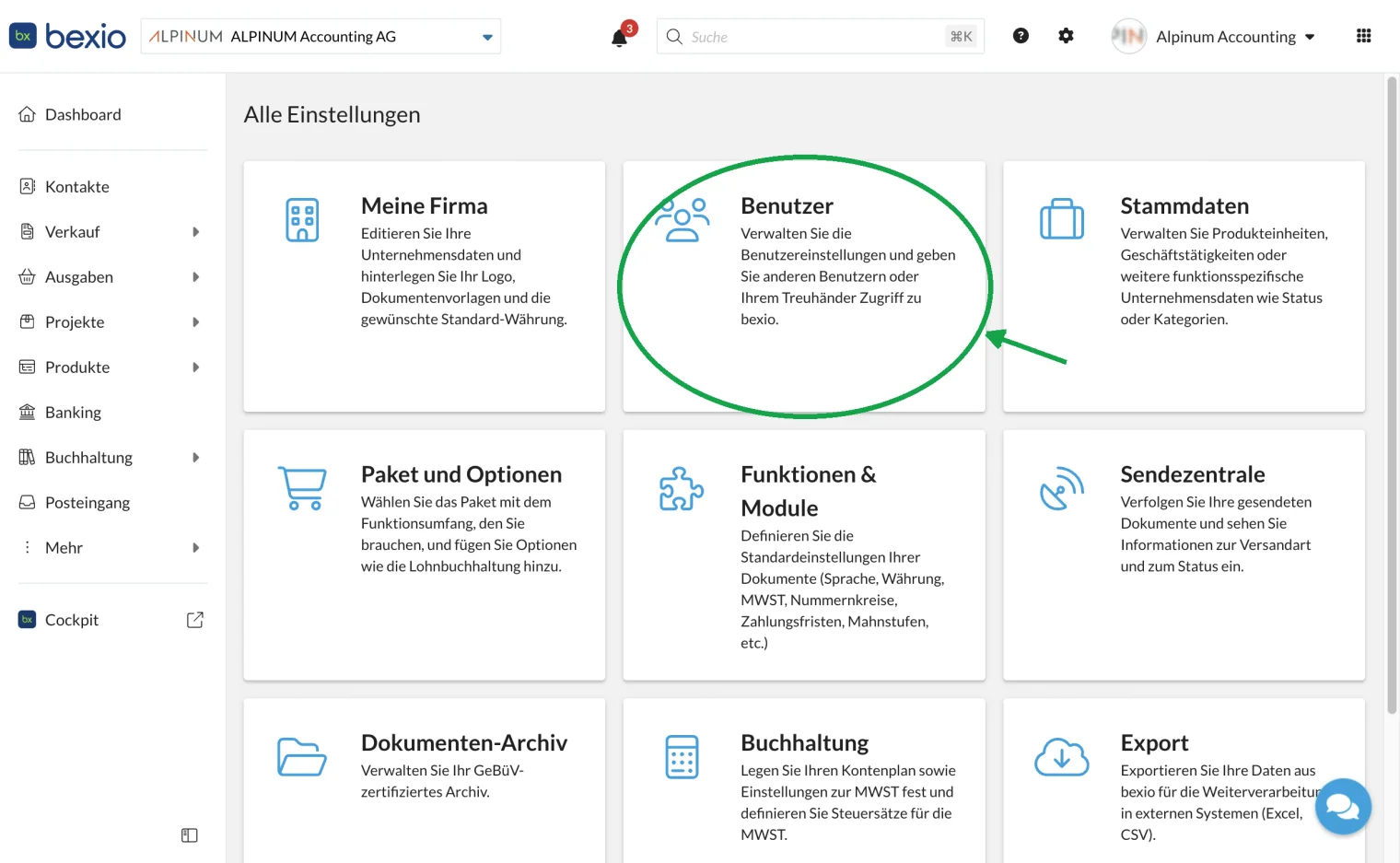
Über die Kachel «Benutzer» gelangen Sie zur Verwaltung Ihres Treuhänders. - «Treuhänder einladen und verwalten» öffnen: Klicken Sie auf der Seite «Benutzereinstellungen» im Abschnitt «Benutzer-Verwaltung» auf die Kachel «Treuhänder einladen und verwalten».
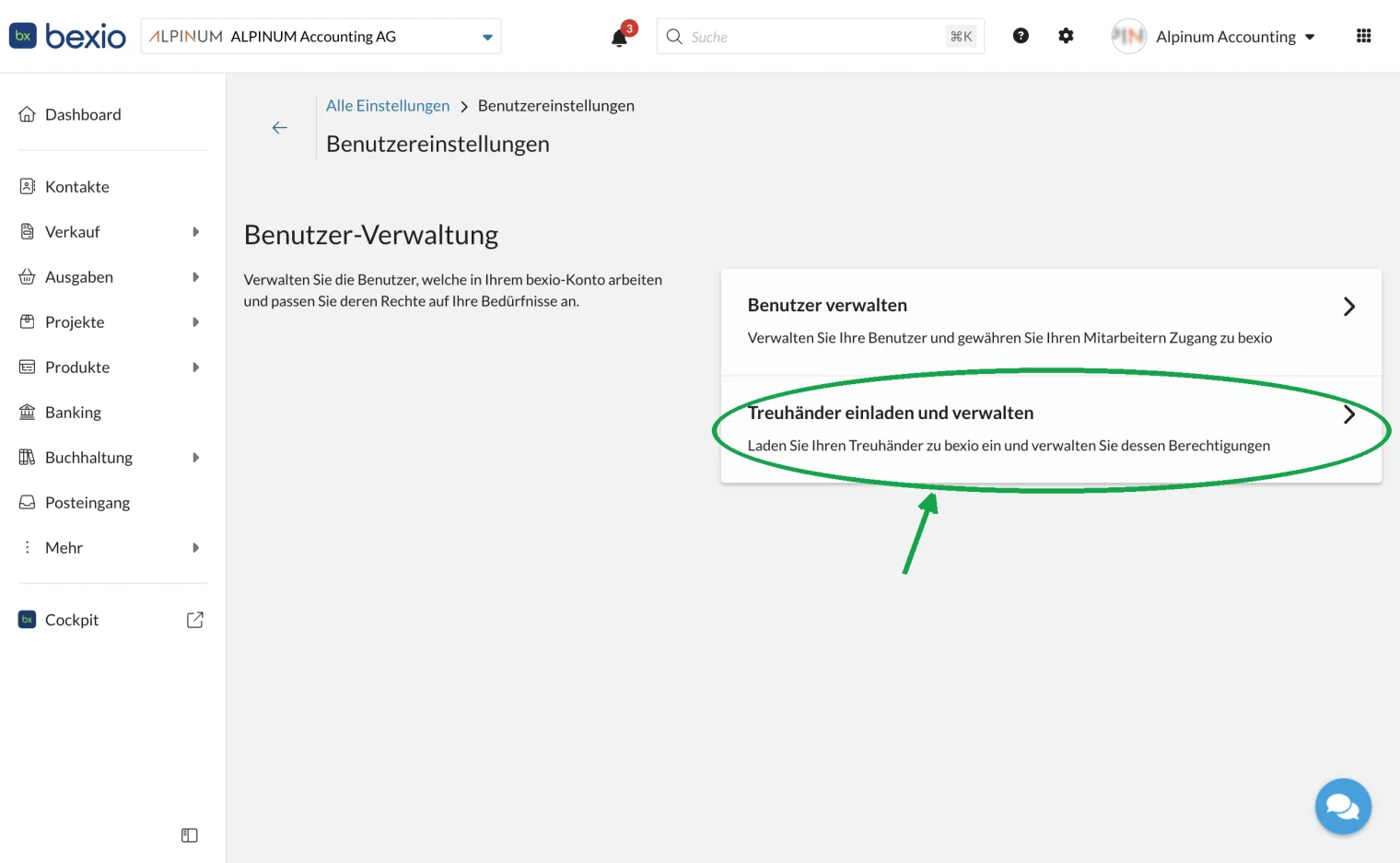
Hier laden Sie Ihren Treuhänder ein und verwalten später seine Rechte. - «Treuhänder einladen» klicken: Auf der Seite «Treuhänder verwalten» klicken Sie oben rechts auf den grünen Knopf «Treuhänder einladen».
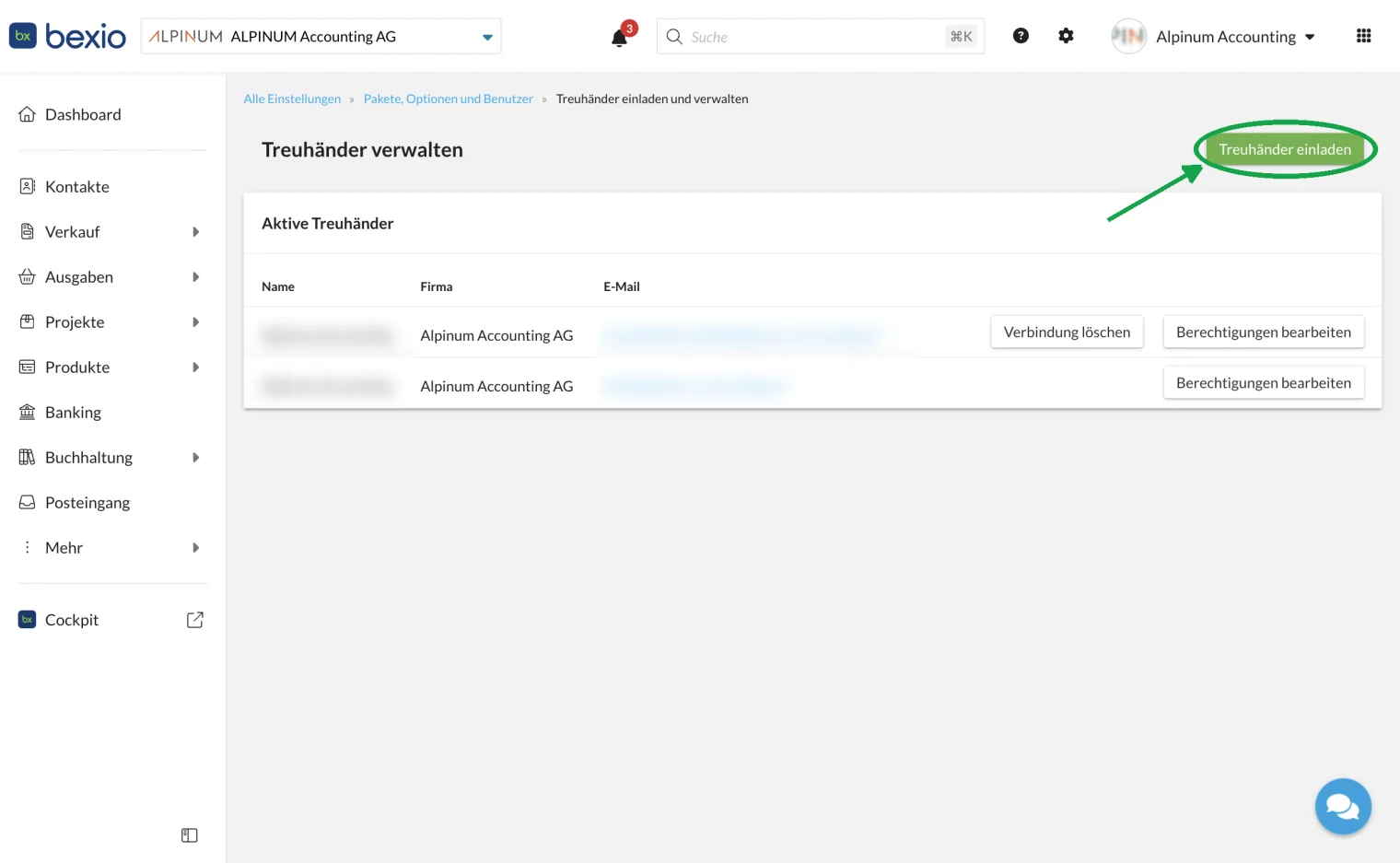
Der grüne Knopf startet die Einladung. Namen und Adressen sind unkenntlich gemacht. - E-Mail-Adresse eintragen und senden: Tragen Sie im Feld «Treuhänder-E-Mail» die Adresse Ihres Treuhänders ein und klicken Sie auf «Treuhänder einladen». Er erhält automatisch eine E-Mail von bexio.
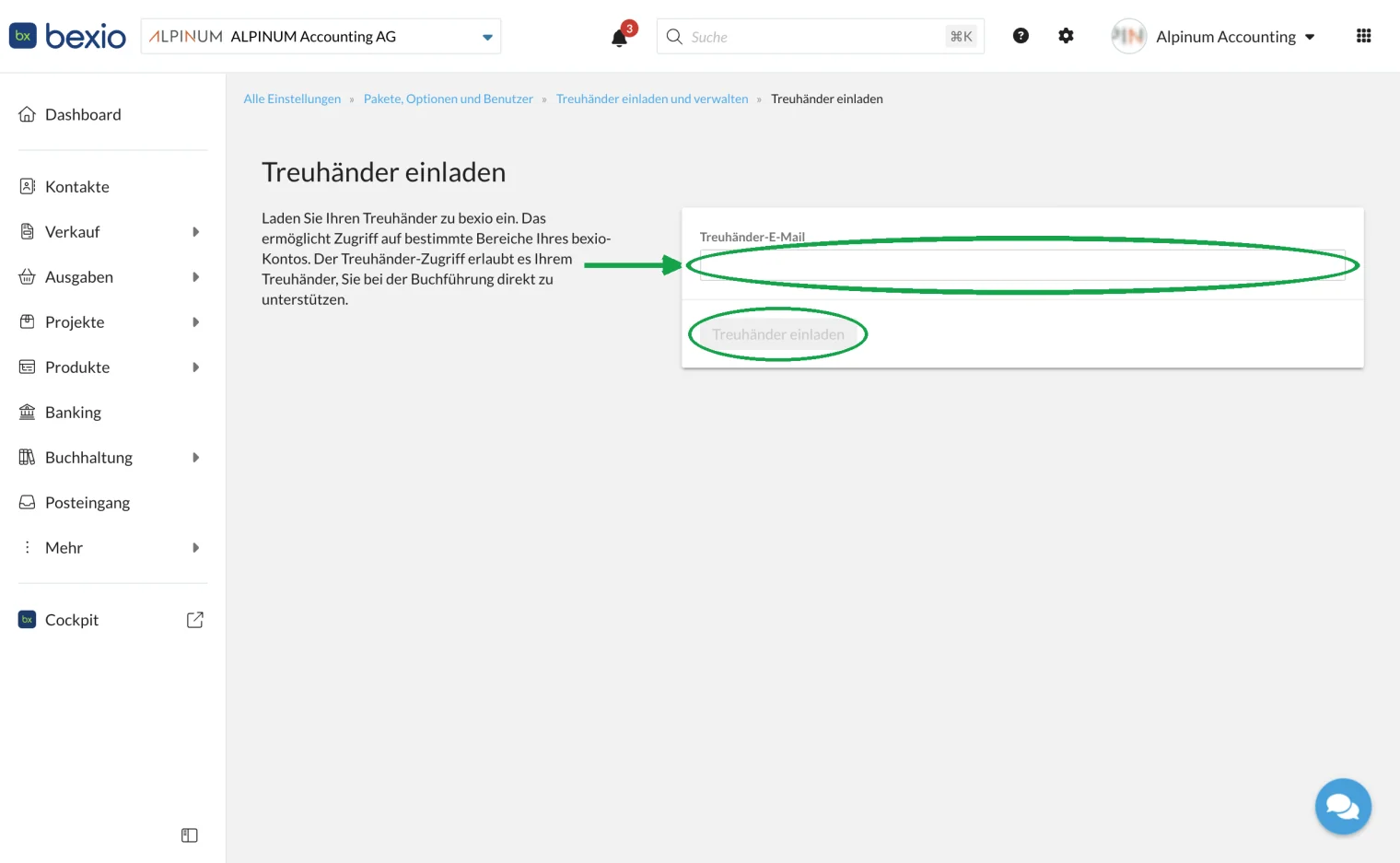
Für die Einladung genügt die E-Mail-Adresse Ihres Treuhänders. - Annahme abwarten: Warten Sie, bis Ihr Treuhänder die Einladung angenommen hat. Sobald er das getan hat, benachrichtigt bexio Sie per E-Mail.
Stufe 2: erst nach der Annahme die Rechte setzen
Voraussetzung: Ihr Treuhänder hat die Einladung angenommen.
- «Berechtigungen bearbeiten» klicken: Öffnen Sie wieder «Treuhänder einladen und verwalten». Ihr Treuhänder steht jetzt im Abschnitt «Aktive Treuhänder». Klicken Sie in seiner Zeile auf «Berechtigungen bearbeiten».
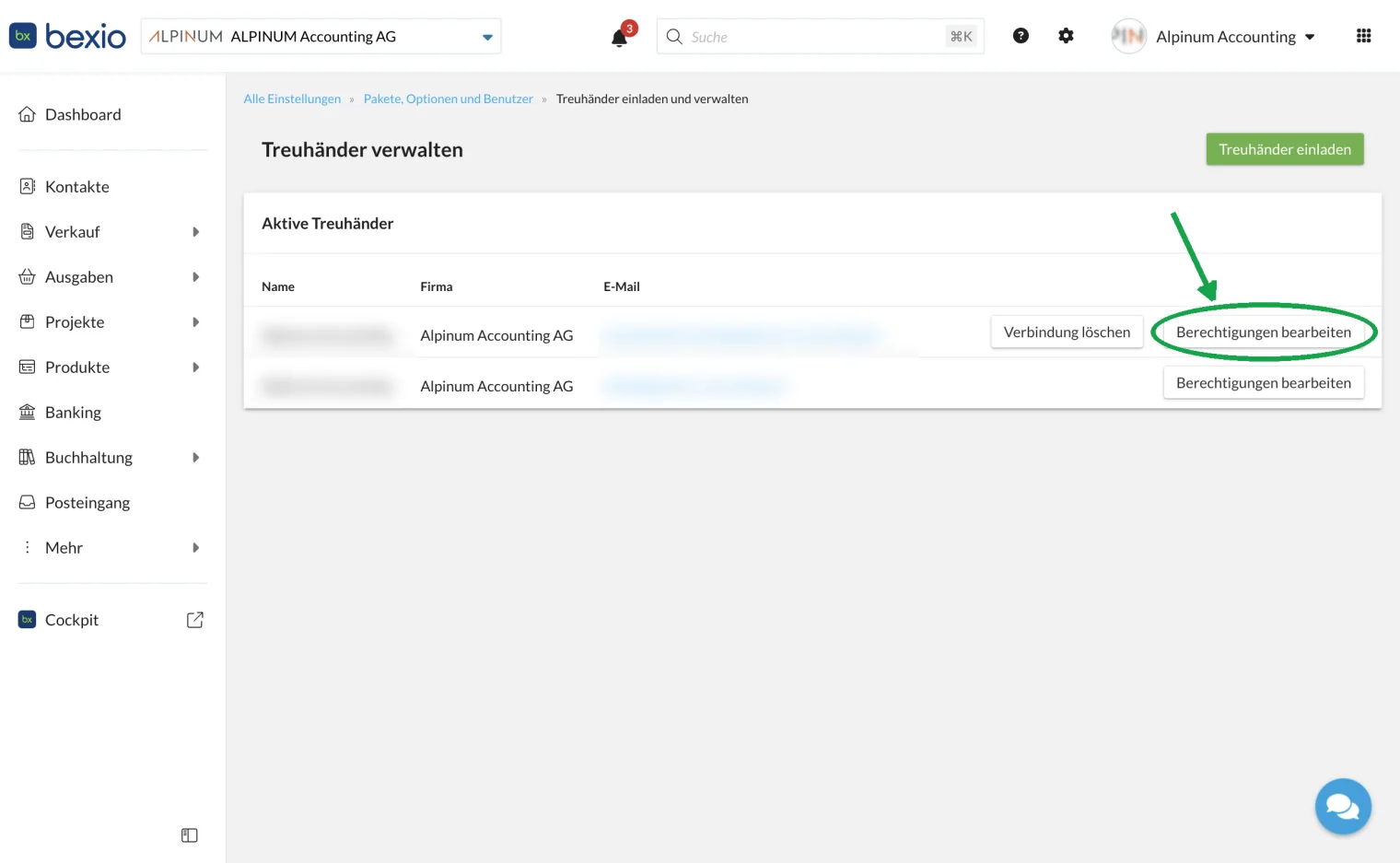
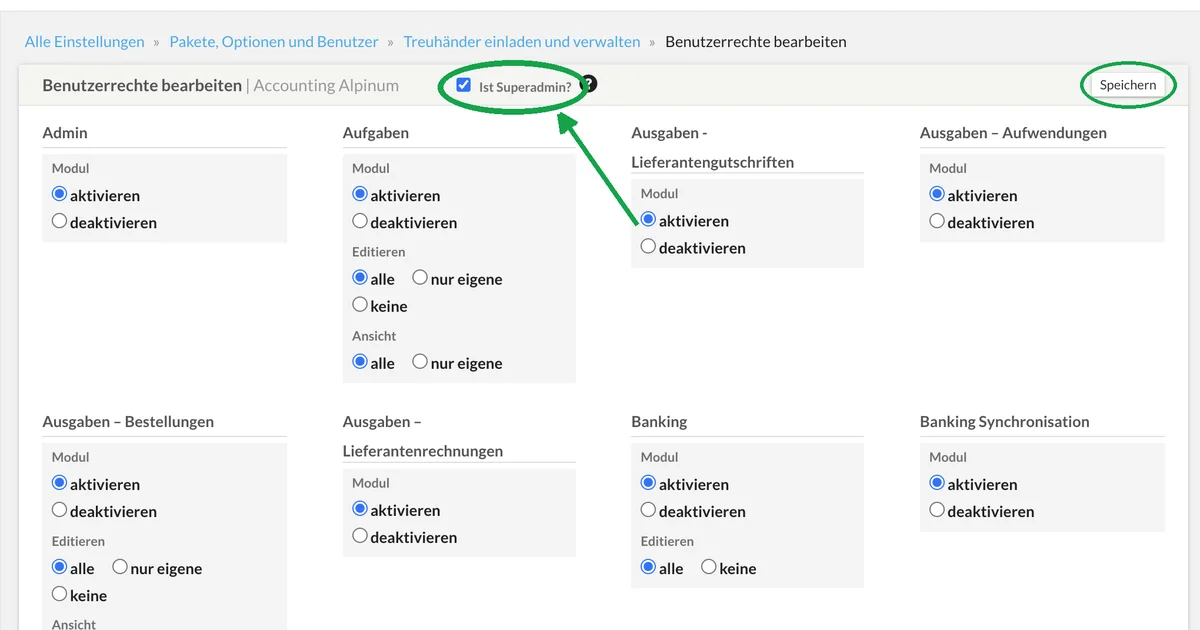
Nach der Annahme steht Ihr Treuhänder unter «Aktive Treuhänder». - Häkchen bei «Ist Superadmin?» setzen und speichern: Setzen Sie auf der Seite «Benutzerrechte bearbeiten» ganz oben neben dem Seitentitel das Häkchen bei «Ist Superadmin?» und klicken Sie oben rechts auf «Speichern». Damit kann Ihr Treuhänder die Einstellungen öffnen und sich die Rechte, die er braucht, selbst freischalten; das empfehlen wir. Ohne Superadmin-Rechte stellen Sie stattdessen jeden benötigten Bereich einzeln auf «Modul: aktivieren» und, wo vorhanden, auf «Editieren: alle» und «Ansicht: alle», und speichern ebenfalls.
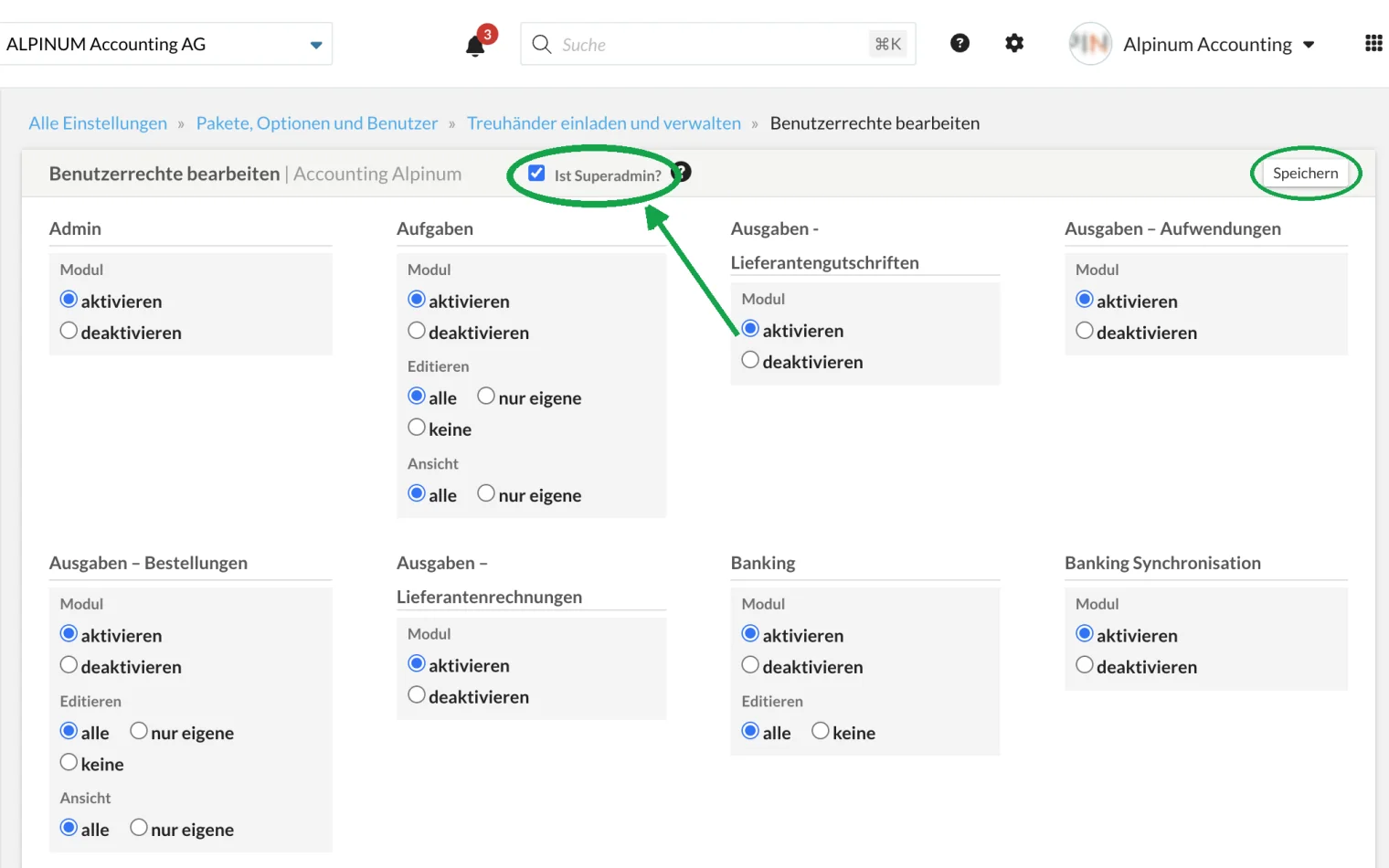
Ein Häkchen genügt, die einzelnen Rechte richtet Ihr Treuhänder danach selbst ein; «Speichern» oben rechts.
Ohne die zweite Stufe ist der Zugang zwar angenommen, Ihr Treuhänder kann in Ihrer Umgebung aber noch nicht arbeiten. Später ändern Sie die Rechte auf demselben Weg. bexio nennt den Bereich auf der Kachel «Benutzer», in der Pfadangabe oben auf der Seite dagegen «Pakete, Optionen und Benutzer»; gemeint ist derselbe Ort.
Das Kästchen «Ist Superadmin?» finden
In unserer Praxis bleibt die Freigabe am häufigsten nach der Annahme stehen: Die zweite Stufe fehlt ganz, oder das Kästchen «Ist Superadmin?» wird nicht gefunden. Es steht ganz oben auf der Seite «Benutzerrechte bearbeiten», direkt neben dem Seitentitel, und ist leicht zu übersehen, weil darunter die Rechte der einzelnen Bereiche folgen. Das Häkchen setzt sich nicht von selbst, und erst mit «Speichern» gilt die Freigabe; den Knopf finden Sie oben rechts und nochmals am Ende der Seite.
Prüfen Sie deshalb nach dem Speichern, ob das Häkchen gesetzt bleibt, und geben Sie Ihrem Treuhänder kurz Bescheid. Er sieht dann, ob er in Ihrer Umgebung arbeiten kann, und meldet sich, falls noch ein Recht fehlt.
Welche Rechte braucht Ihr Treuhänder?
Das hängt davon ab, was Sie auslagern. Übernimmt Ihr Treuhänder die ganze Buchhaltung, braucht er alle Bereiche, die zusammenhängen: Buchhaltung und Kontenplan, Bank, Mehrwertsteuer, Löhne und die Einstellungen, in denen Konten, Steuersätze und Zahlungsverbindungen hinterlegt sind. Fehlt einer davon, bleibt eine Abstimmung offen, etwa weil ein Bankkonto nicht sichtbar ist oder eine MWST-Einstellung nicht angepasst werden kann. Laufen Kartenzahlungen über eine Schnittstelle, etwa die Worldline-Integration in bexio, gehört auch deren Verbuchung zur Abstimmung der Bank.
Wir empfehlen deshalb Superadmin-Rechte. Damit kann Ihr Treuhänder die Einstellungen öffnen und die Berechtigungen selbst so einrichten, wie es die laufende Arbeit verlangt (bexio-Hilfe, Benutzerrechte erklärt). Das ist ein weitgehender Zugriff: Ihr Treuhänder kann sich damit auch Verkauf, Ausgaben und Kontakte freischalten. Für die Buchhaltung braucht er diese Daten ohnehin, denn offene Rechnungen von Kunden und Lieferanten fliessen in jeden Abschluss ein. Lagern Sie nur einen Teil aus, etwa die Löhne, genügen die Rechte für diese Bereiche.
Ohne «Ist Superadmin?» geht es auch: Sie stellen auf der Seite «Benutzerrechte bearbeiten» jeden Bereich, den Ihr Treuhänder braucht, einzeln auf «Modul: aktivieren» und, wo vorhanden, auf «Editieren: alle» und «Ansicht: alle». Für die ausgelagerte Buchhaltung sind das mindestens Buchhaltung, Buchhaltung - Geschäftsjahre, Banking, Banking Synchronisation, E-Banking Schnittstelle, Belegupload, die Bereiche unter «Ausgaben» und «Verkauf», Kontakt, Löhne und Dokumenten-Archiv. So legen Sie selbst fest, was er sehen und tun darf. Mit dem einen Häkchen gehen Sie aber sicherer, dass nichts fehlt: Die Seite listet 40 Bereiche (Stand 15.11.2026), und ein vergessener Bereich hält die Abstimmung auf, bis Sie ihn nachträglich freigeben.
| Bleibt bei Ihrem Unternehmen | Erhält Ihr Treuhänder mit Superadmin-Rechten |
|---|---|
| Inhaberschaft der bexio-Umgebung | Zugriff auf «Alle Einstellungen» und die Benutzerrechte; weitere Bereiche schaltet er selbst frei |
| Ihr bexio-Abo und Ihre Daten | Verbuchen, Abstimmen, MWST und Löhne in Ihrer Umgebung |
| Entscheid, den Zugang einzuschränken oder zu entziehen | Berechtigungen einrichten und anpassen |
Wer die Buchhaltung bei ALPINUM als bexio Treuhänder auslagert, bleibt Inhaber der eigenen Umgebung und kann den Zugang jederzeit selbst einschränken oder entziehen. Sobald der Zugang steht, gehen wir Kontenplan, MWST-Einstellungen und offene Posten mit Ihnen durch; ab dem vereinbarten Stichtag führen wir Ihre Buchhaltung laufend, wenn Sie es wünschen auch rückwirkend.
Worauf Sie beim Hinzufügen achten
Die meisten Verzögerungen entstehen nicht in bexio selbst, sondern zwischen den beiden Stufen. Diese Punkte prüfen Sie am besten gleich mit:
- Richtige E-Mail-Adresse: Laden Sie genau die Adresse ein, die Ihnen Ihr Treuhänder nennt. Ist eine Einladung an die falsche Adresse gegangen, ziehen Sie sie zurück und senden eine neue.
- Rechte gleich setzen: Nach der Annahme ist Ihr Treuhänder verbunden, sieht ohne gesetzte Rechte aber nichts. Setzen Sie die Rechte gleich nach der Benachrichtigung von bexio.
- Alle nötigen Bereiche: Fehlen Bank oder Löhne, bleiben Abstimmungen liegen. Gehen Sie die Bereiche mit Ihrem Treuhänder einmal gemeinsam durch.
- Bestätigung von bexio: Bleibt sie aus, fragen Sie bei Ihrem Treuhänder nach, ob die Einladung eingegangen ist; bei Bedarf ziehen Sie sie zurück und laden neu ein.
Treuhänder wechseln: neuen Zugang geben, alten entfernen
In bexio können Sie mehrere Treuhänder einladen und ihnen Zugriff geben. Das erleichtert einen Wechsel: Sie laden den neuen Treuhänder ein, setzen nach seiner Annahme die Rechte und entfernen den bisherigen Zugang, sobald die Übergabe abgeschlossen ist. Dafür klicken Sie auf der Seite «Treuhänder verwalten» in seiner Zeile auf «Verbindung löschen»; Ihre Daten bleiben dabei in Ihrer Umgebung, eine Migration ist nicht nötig.
Planen Sie den Wechsel auf ein Monatsende oder einen Quartalsabschluss, dann ist klar, wer welche Periode verbucht und die MWST-Abrechnung einreicht. Halten Sie mit dem bisherigen Büro fest, bis wann es noch bucht und welche Unterlagen es übergibt.
So gehen Sie beim Auslagern Ihrer bexio-Buchhaltung vor
Klären Sie vor der Einladung, welche Bereiche Ihr Treuhänder übernimmt und ab welchem Monat. Dann senden Sie die Einladung, warten die Annahme ab und setzen gleich danach die Rechte. Arbeiten Sie in Zürich, übernimmt ALPINUM als bexio Treuhänder in Zürich Buchhaltung, MWST, Löhne und Jahresabschluss in Ihrer eigenen bexio-Umgebung, zum Festpreis ab CHF 300 pro Monat.