
bexio Benutzer hinzufügen: Mitarbeitende und Rechte
bexio Benutzer hinzufügen geht in zwei Teilen: Sie laden die Mitarbeiterin oder den Mitarbeiter per E-Mail ein und setzen danach die Rechte für die Bereiche, die die Person für ihre Aufgabe braucht. Vorher lohnt sich ein Blick auf die Lizenzen Ihres bexio-Pakets, nachher eine kurze Kontrolle der Rechte.
Wie viele Benutzer Ihr bexio-Paket enthält
Jeder Benutzer, den Sie einladen, belegt eine Benutzerlizenz. Laut bexio enthält das Paket Basic einen Benutzer, Advanced zwei, Optima fünf und Ultimate 25 (bexio-Hilfe Benutzer hinzufügen, abgerufen am 15.11.2026). Ist der Knopf «Benutzer einladen» grau statt grün, sind alle Lizenzen vergeben. Ein grösseres Paket wählen Sie unter «Einstellungen», «Pakete» und «Paket und Optionen»; bei mehr als 25 Mitarbeitenden verweist bexio an sein Account Management.
Planen Sie die Logins nach Aufgaben: Einen eigenen Login braucht, wer in bexio selbst arbeitet, etwa Offerten schreibt oder Kontakte pflegt. Belege und Spesen reichen Kundinnen und Kunden von ALPINUM samt ihren Mitarbeitenden über unsere Plattform ein, etwa mit der ALPINUM App. Einen Login mit mehreren Personen zu teilen, empfehlen wir dagegen nicht: Danach ist nicht mehr nachvollziehbar, wer welche Offerte oder Rechnung erstellt hat.
bexio Benutzer hinzufügen: Schritt für Schritt
Die Schritte folgen der bexio-Hilfe (Benutzer hinzufügen, Benutzerrechte erklärt, abgerufen am 15.11.2026). Den Zugang für Ihren Treuhänder richten Sie über eine eigene Kachel ein; das zeigt der Beitrag bexio Treuhänder hinzufügen.
Teil 1: Mitarbeitende einladen
- «Benutzer verwalten» öffnen: Öffnen Sie über das Zahnrad «Alle Einstellungen», dann die Kachel «Benutzer» und «Benutzer verwalten».
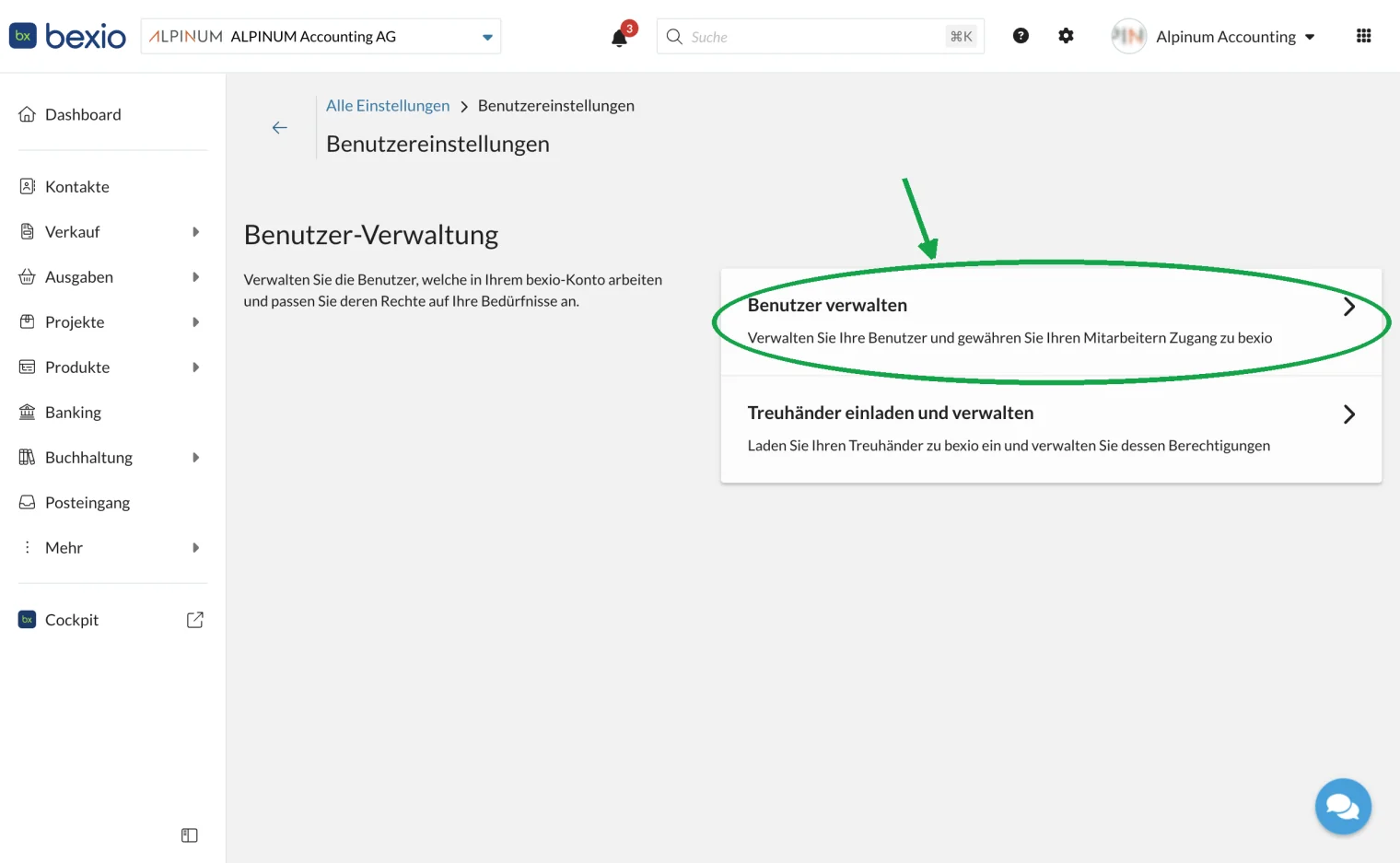
Unter «Alle Einstellungen» → «Benutzer» öffnen Sie die Kachel «Benutzer verwalten». - «Benutzer einladen» klicken: Klicken Sie oben rechts auf den grünen Knopf «Benutzer einladen».
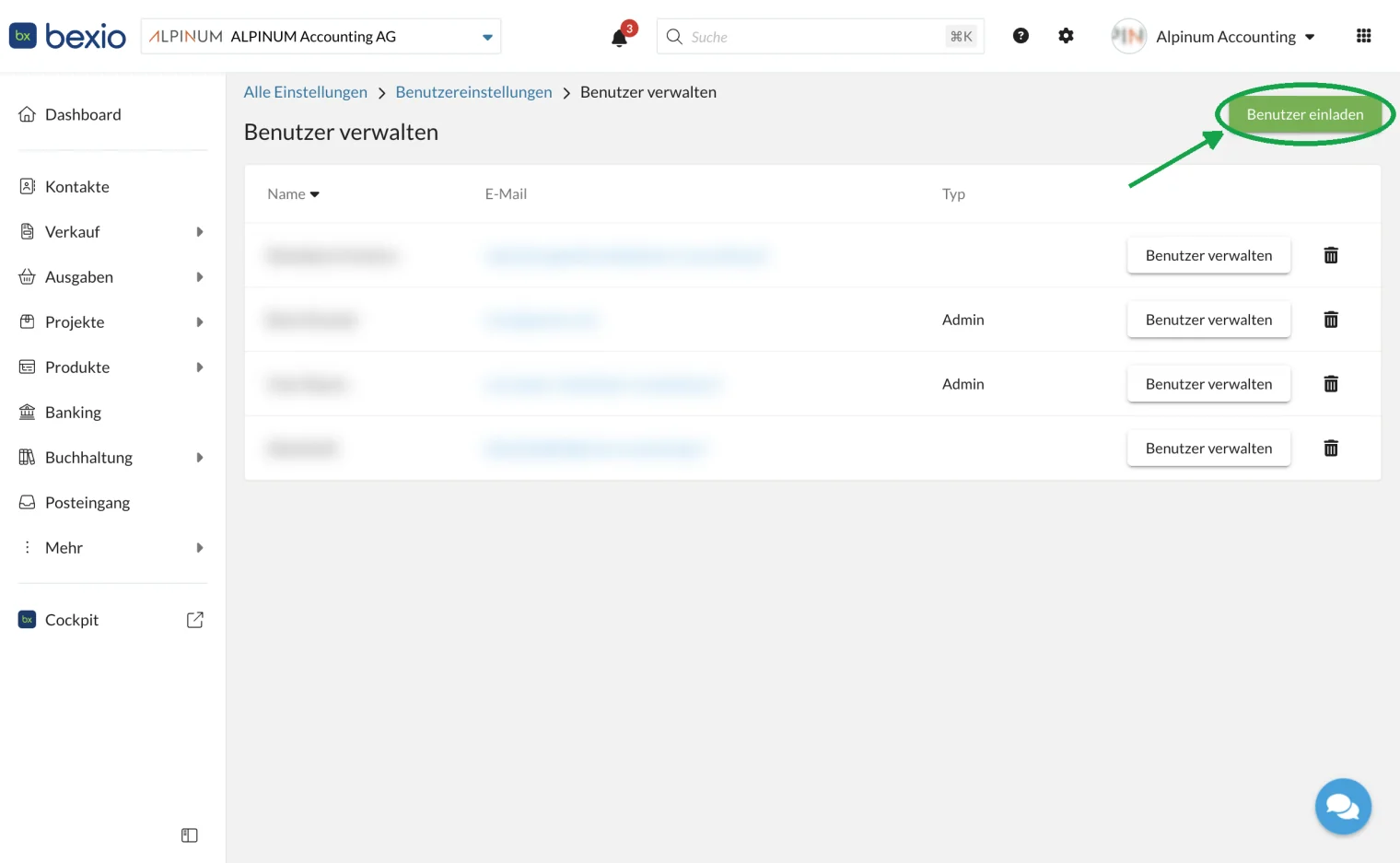
Der grüne Knopf «Benutzer einladen» steht oben rechts über der Liste. - E-Mail-Adresse eintragen und senden: Tragen Sie die geschäftliche E-Mail-Adresse der Mitarbeiterin oder des Mitarbeiters ins Feld «E-Mail des neuen Benutzers» ein und klicken Sie auf «Benutzer einladen».
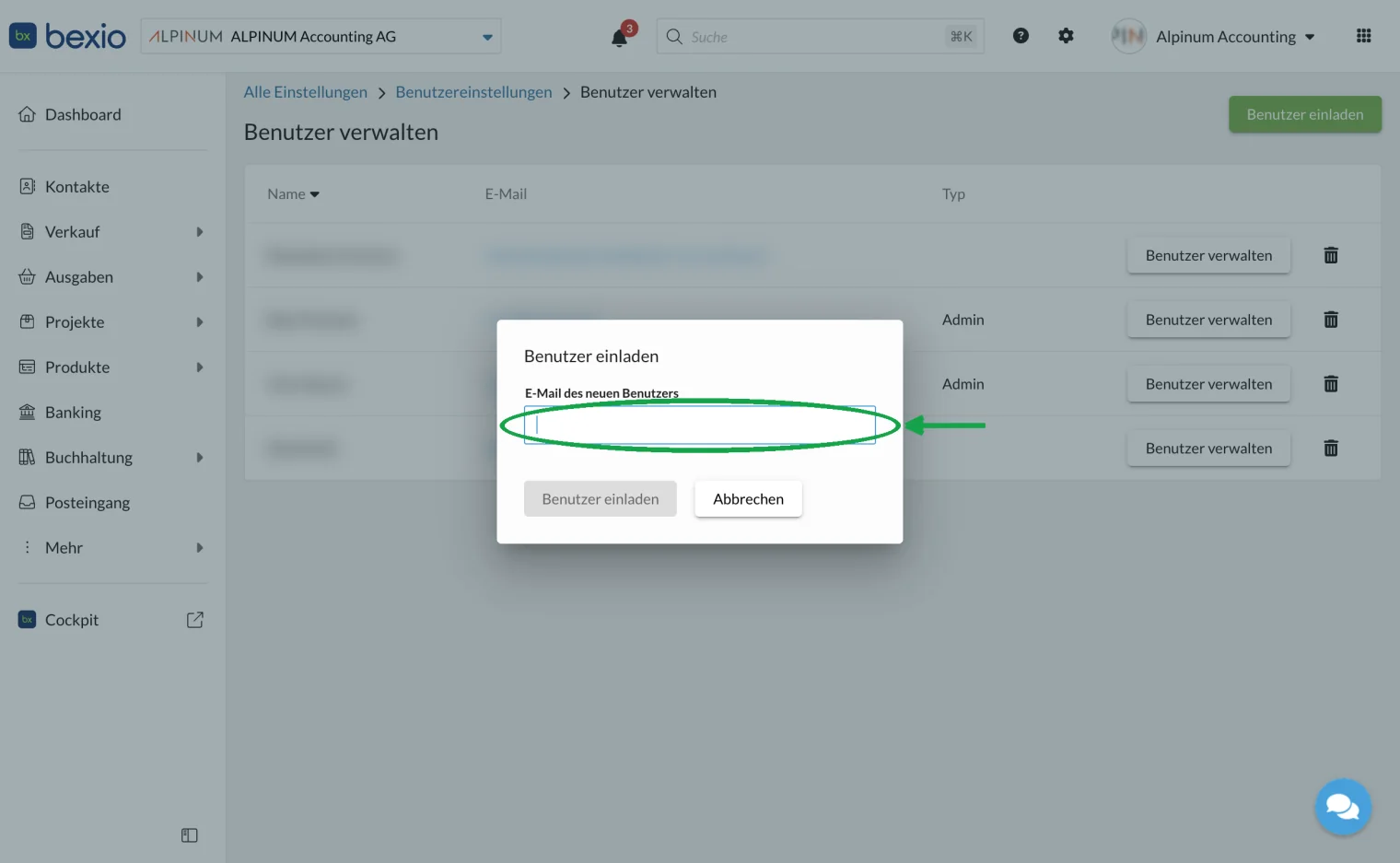
E-Mail-Adresse eintragen, dann «Benutzer einladen». - Registrierung abwarten: Die eingeladene Person erhält von bexio eine E-Mail mit einem Link, setzt darüber ihr eigenes Passwort und ergänzt ihre Angaben.
Teil 2: Rechte setzen
Voraussetzung: Die Mitarbeiterin oder der Mitarbeiter hat die Registrierung abgeschlossen.
- «Benutzer verwalten» in der Zeile der Person klicken: Klicken Sie in der Liste in der Zeile der Person auf «Benutzer verwalten»; es öffnet sich «Benutzerrechte bearbeiten».
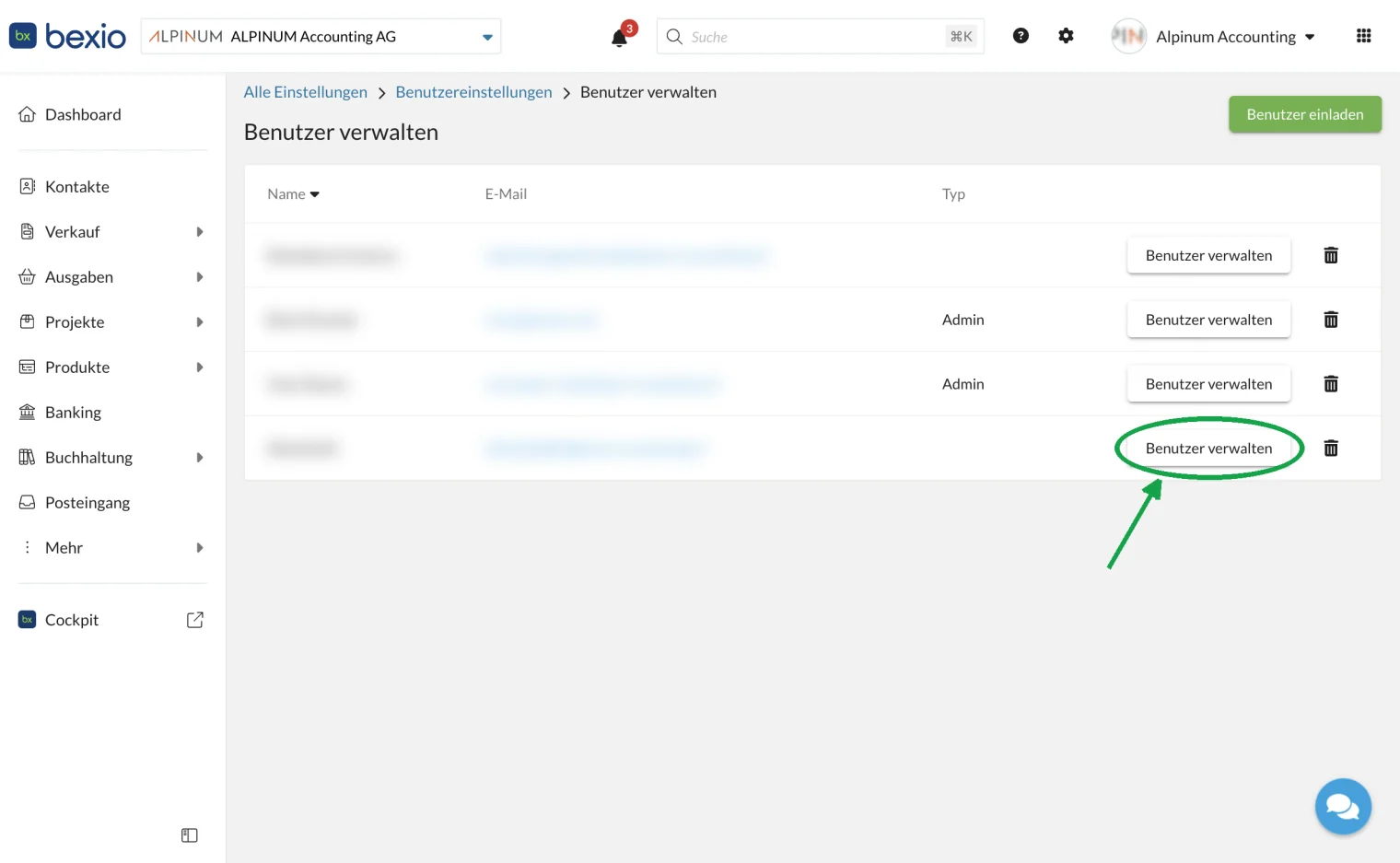
In der Zeile der Person führt «Benutzer verwalten» zu den Rechten. - Bereiche nach Aufgabe freigeben: Aktivieren Sie nur die Bereiche, die zur Aufgabe der Person gehören, und lassen Sie alle übrigen deaktiviert. Die Beispiele weiter unten helfen bei der Auswahl.
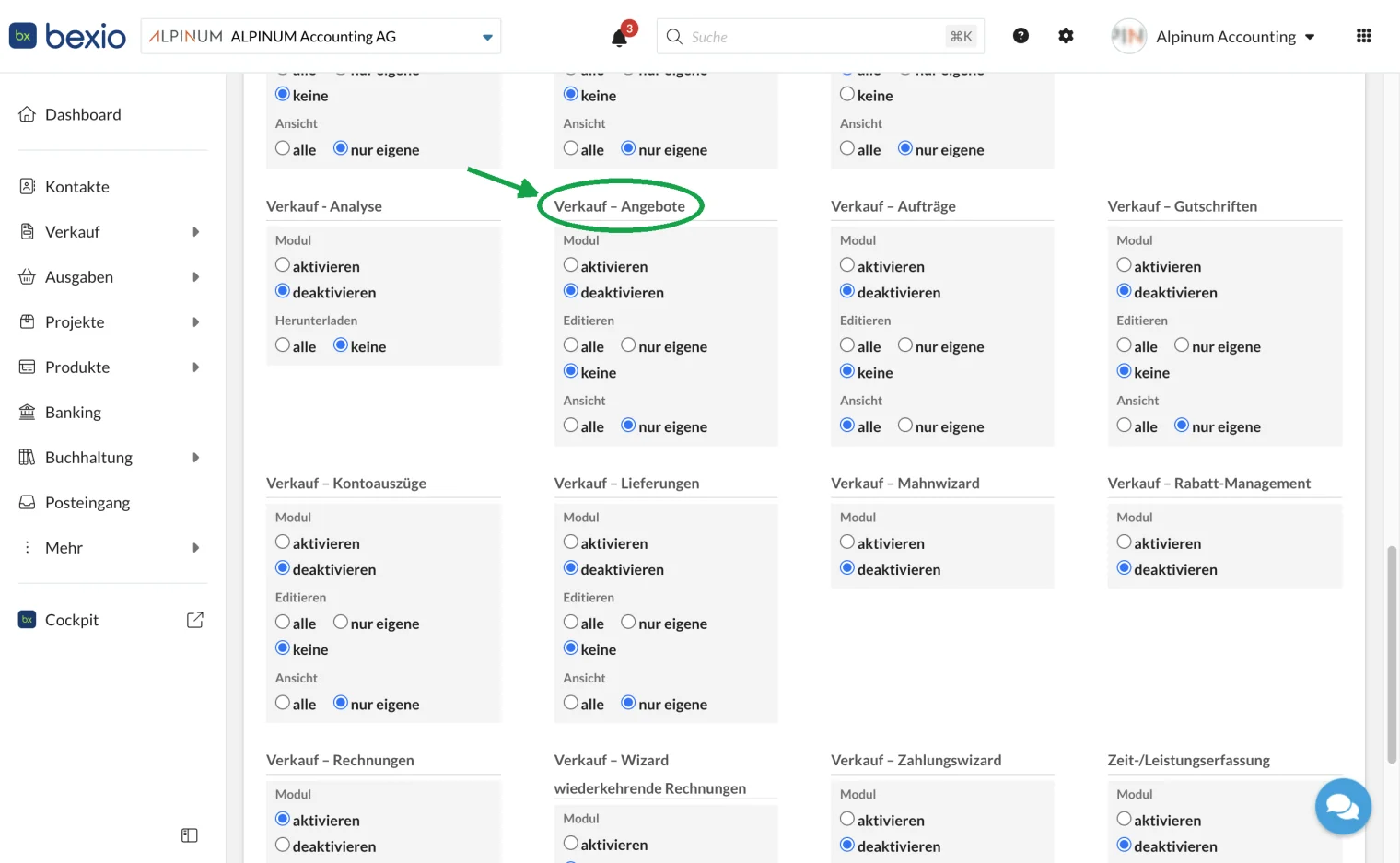
Jeder Bereich hat eigene Schalter: «Modul», «Editieren», «Ansicht». - Speichern: Klicken Sie oben rechts auf «Speichern» und kontrollieren Sie danach mit der Person, ob alles stimmt.
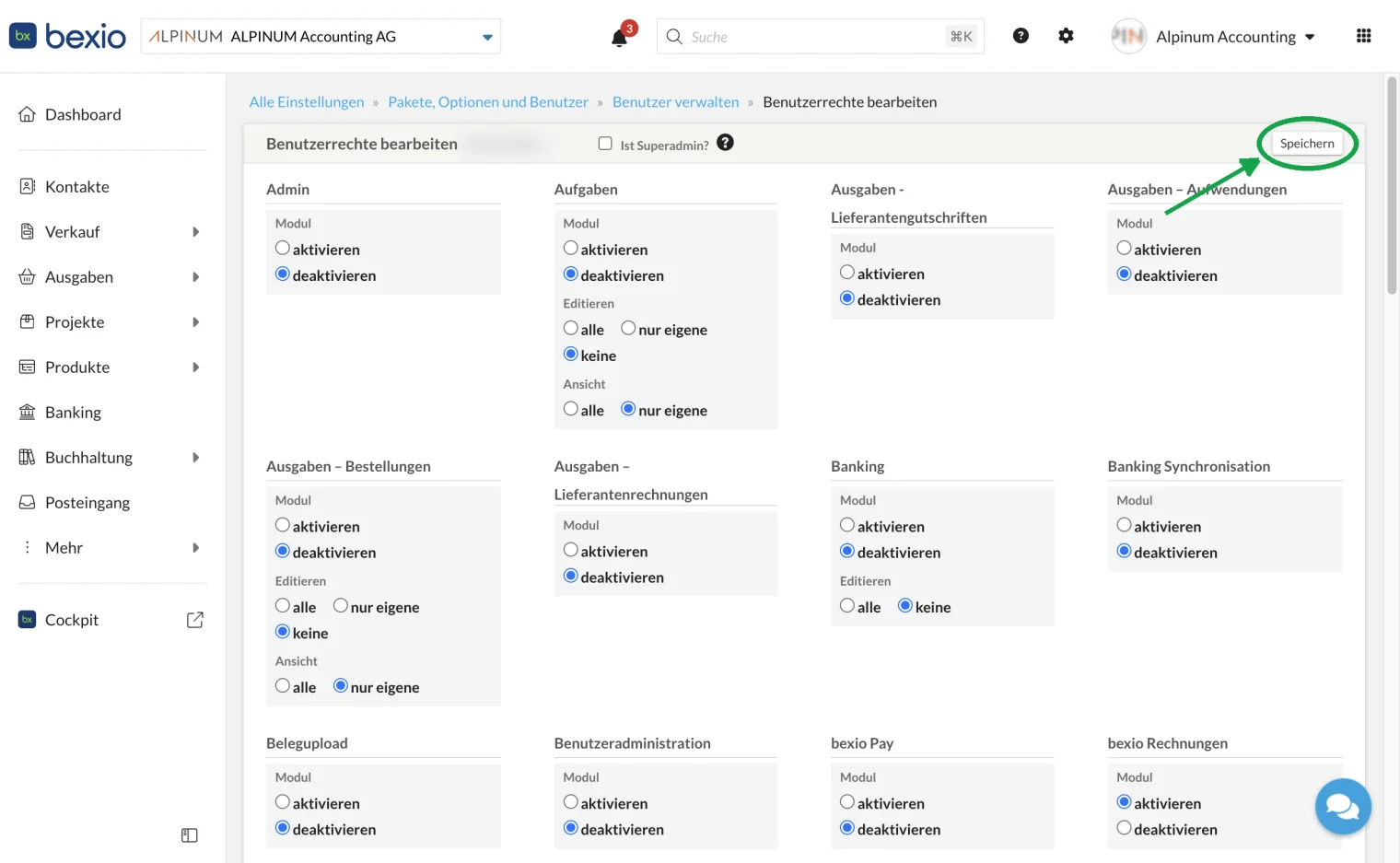
Zum Schluss oben rechts «Speichern».
Die Rolle Superadmin öffnet laut bexio den Zugriff auf «Alle Einstellungen» und auf die Benutzerrechte (bexio-Hilfe Benutzerrechte). Ein Superadmin erhält nicht automatisch alle Rechte, kann sich weitere Rechte aber selbst freischalten (bexio-Hilfe Benutzer hinzufügen). Mitarbeitenden ohne Verwaltungsaufgabe geben Sie diese Rolle deshalb nicht.
Welche Bereiche brauchen Ihre Mitarbeitenden?
Wer die Buchhaltung auslagert, braucht intern oft nur wenige Rollen. Diese Beispiele helfen beim Einrichten:
| Aufgabe im Unternehmen | Bereiche aktivieren | Deaktiviert lassen |
|---|---|---|
| Offerten und Rechnungen schreiben | Kontakt, Bereiche unter «Verkauf» | Banking, Löhne, Benutzeradministration |
| Kontakte und Produkte pflegen | Kontakt, Produkte | Banking, Löhne, Benutzeradministration |
| Zeiten für Projekte erfassen | Projekte, Zeit-/Leistungserfassung | Banking, Löhne, Benutzeradministration |
| Umsatz und Auswertungen ansehen | Dashboard Umsatzstatistik, Ansicht in den Bereichen unter «Verkauf» | «Editieren» auf «keine», Banking, Löhne |
| Zweite Person in der Geschäftsführung | nach Bedarf alle Bereiche, zum Verwalten der Benutzer «Benutzeradministration» | Superadmin (nicht nötig, siehe unten) |
Innerhalb eines Bereichs legen Sie zudem fest, wie weit die Rechte reichen. Stehen «Editieren» und «Ansicht» auf «nur eigene», sieht und bearbeitet die Person nur Einträge, die sie selbst erstellt hat; für Mitarbeitende im Verkauf genügt das oft. Wer Rechnungen schreibt, prüft dabei auch die Kontakte, denn die QR-Rechnung verlangt die strukturierte Adresse. Bei den Löhnen gibt es diese Abstufung laut bexio nicht: Wer den Bereich hat, sieht alle Löhne. Die Bereiche «Banking» und «Banking Synchronisation» lassen Sie bei Mitarbeitenden ohne Aufgabe im Zahlungsverkehr deaktiviert.
Rechte nach dem Einrichten kontrollieren
bexio empfiehlt, die vergebenen Rechte nach dem Einrichten zu überprüfen. Dafür eignen sich drei Gewohnheiten:
- Erste Anmeldung abwarten: Lassen Sie sich bestätigen, dass die Person die vorgesehenen Bereiche in der Navigation sieht und keine weiteren. Ein deaktivierter Bereich erscheint laut bexio gar nicht in der Navigation.
- Benutzeradministration gezielt vergeben: Ohne dieses Recht kann eine Person die Benutzerrechte nicht verwalten, ausser sie ist Superadmin. So bleibt die Vergabe bei Ihnen oder bei einer Person Ihres Vertrauens.
- Einmal im Jahr durchsehen: Prüfen Sie die Liste unter «Benutzer verwalten», etwa vor dem Jahresabschluss, und löschen Sie Logins, die niemand mehr nutzt.
Benutzer löschen: was mit den Dokumenten geschieht
Verlässt jemand Ihr Unternehmen, löschen Sie den Benutzer unter «Alle Einstellungen», «Benutzer» und «Benutzer verwalten» mit dem Papierkorb-Symbol. bexio empfiehlt dringend, laufende Projekte und Dokumente vorher selbst neu zuzuweisen (bexio-Hilfe Benutzer löschen). Nach dem Löschen gilt:
- Entwürfe: bexio weist sie automatisch dem ersten aktiven Benutzer mit Login in alphabetischer Reihenfolge zu.
- Offene und bezahlte Dokumente: Der Name bleibt im Dokument stehen, damit die Historie nachvollziehbar bleibt.
- Kontakte: Bei Kontakten, die mit dem gelöschten Benutzer verknüpft waren, bleibt das Feld leer; eine automatische Neuzuweisung gibt es dort nicht.
- Erfasste Zeiten: Die Zeiten des Benutzers im Projektmodul werden entfernt.
- Kundinnen und Kunden: Über den Network-Link können sie Angebote weiterhin annehmen und Rechnungen bezahlen.
- Nachfolge: Rechte gehen nicht automatisch über. Damit die Nachfolge alle Dokumente sieht und bearbeitet, empfiehlt bexio dafür in den betroffenen Bereichen «Ansicht» und «Editieren» auf «alle».
So gehen Sie beim Einrichten der Benutzer vor
Prüfen Sie zuerst die freien Lizenzen, klären Sie dann, wer in Ihrem Unternehmen was in bexio tun soll, und vergeben Sie die Rechte Aufgabe für Aufgabe. Arbeiten Sie in Zürich, führt ALPINUM als bexio Treuhänder in Zürich Buchhaltung, MWST und Löhne in Ihrer eigenen bexio-Umgebung, während Ihre Mitarbeitenden mit eigenen Logins Offerten und Rechnungen schreiben.